
Conta-gotas e paletas
Recolhe cores com o conta-gotas, tira a paleta da página e extrai cores de imagens.
A extensão tem três formas de recolher cores enquanto navegas. Todas juntam as cores numa paleta em curso, no separador Cores, que depois copias ou guardas na tua conta.
| Forma | Onde | Conta |
|---|---|---|
| Conta-gotas | Separador Cores | Sem conta |
| Cores da página | Separador Esta página | Sem conta |
| Paleta de uma imagem | Botão direito numa imagem | Sem conta |
| Guardar a paleta na conta | Separador Cores ou janela da imagem | Precisa de conta |
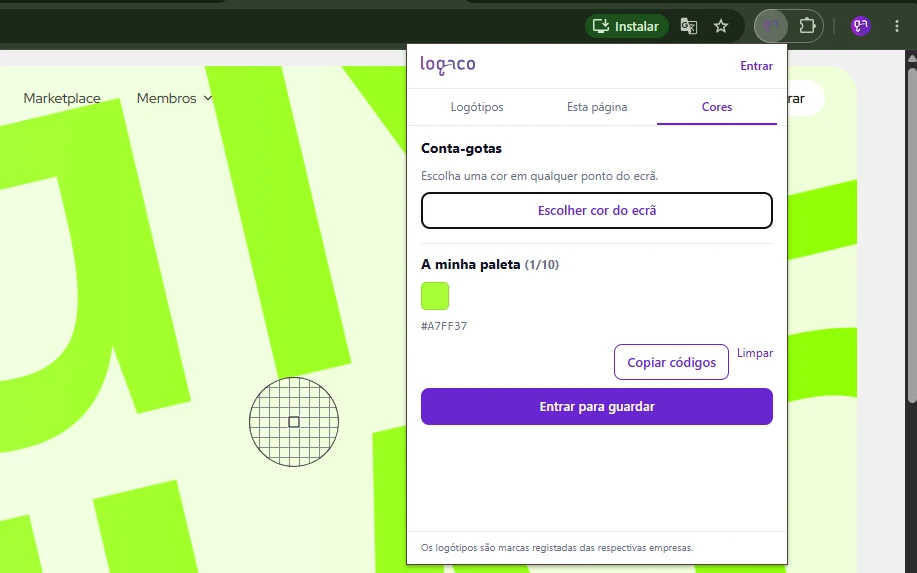
Conta-gotas
Abre o conta-gotas
No separador Cores, clica em Escolher cor do ecrã.
Clica na cor
Clica em qualquer ponto do ecrã. A cor entra na paleta e a extensão mostra o código e o nome, por exemplo «#6725D0 (Violeta-escuro) juntada à paleta». Para desistir, prime Esc.
O conta-gotas precisa do Chrome 95 ou mais recente.
Cores da página
No separador Esta página, clica em Extrair cores da página. A extensão lê as cores que a página usa (fundos, conforme a área que ocupam, texto, bordas e SVG), junta os tons quase iguais e mostra as 8 com mais presença.
- Clica numa cor para copiar o código.
- Juntar à minha paleta junta-as todas à paleta em curso.
Paleta de uma imagem
Usa o botão direito
Em qualquer página, clica com o botão direito numa imagem e escolhe Extrair paleta com Logaco.
Vê as cores
Abre-se a janela Paleta da imagem com até 6 cores principais. Em cada uma vês o código, o papel da cor na imagem (por exemplo Dominante, Vibrante ou Neutra clara) e a percentagem da imagem que ocupa.
Usa-as
- Clica numa cor para copiar o código.
- Copiar códigos copia todos, um por linha.
- Juntar à minha paleta junta-as à paleta em curso.
- Com sessão iniciada, Guardar na conta Logaco guarda-as como uma paleta chamada «Paleta de» e o nome do site.
A imagem é analisada no teu browser
Como nas ferramentas de cor do site, a imagem não é enviada para o Logaco. Se estiver noutro domínio que não a deixa ler, a janela mostra Permitir e extrair: vê acesso a outros sites.
A paleta em curso
No separador Cores, em A minha paleta, vês as cores que juntaste e quantas são (até 10; as que passarem disso não entram).
- Clica numa cor para a tirar da paleta.
- Copiar códigos copia todos, um por linha.
- Limpar esvazia a paleta.
A paleta fica guardada neste browser: continua lá quando fechas e voltas a abrir a extensão.
Guardar na conta
Com sessão iniciada, dá um Nome da paleta e clica em Guardar na conta (precisa de pelo menos 2 cores). Sem nome, fica «Paleta do Chrome». A paleta aparece em Minhas Paletas, no site, e no plugin do Figma. Vê guardar e exportar.
Sem sessão iniciada, o botão diz Entrar para guardar.