
Instalar e entrar
Instala o plugin e liga-o à tua conta Logaco com um código.
Instalar
Em breve na Figma Community
O plugin do Logaco ainda não está publicado na Figma Community. Quando estiver, a ligação aparece aqui.
Depois de publicado:
Abre a página do plugin
Na Figma Community, abre a página do plugin Logaco e clica em Open in.
Escolhe o ficheiro
Escolhe um ficheiro recente ou cria um novo. O plugin abre-se nesse ficheiro.
Para o voltares a abrir noutro ficheiro, no Figma Design abre o separador Tools da barra da esquerda, procura «Logaco» nos plugins e clica em Run. Para repetir o último plugin usado: Ctrl + Alt + P no Windows ou ⌘ + ⌥ + P no Mac.
Quem pode usar plugins
O plugin funciona no Figma Design. O Figma só deixa usar plugins a quem pode editar o ficheiro e tem um lugar com acesso a plugins (os nomes dos menus seguem a ajuda do Figma).
Entrar na tua conta
Não precisas de conta para pesquisar e inserir logótipos. Entra para teres 5 downloads em vez de 3 e para usares as tuas paletas. O login é feito com um código: não escreves a tua palavra-passe no plugin.
Pede um código
No plugin, clica em Entrar (no canto superior direito) e depois em
Obter código. O plugin mostra um código como BCDF-GHJK e abre o Logaco
no browser.
Confirma o código no Logaco
Na página logaco.com/ligar, inicia sessão se for preciso e confirma que o código é o mesmo que vês no plugin. Se a página não abrir sozinha, clica em Abrir o Logaco no plugin.
Escolhe as permissões e clica em Ligar
O Logaco mostra o que o plugin poderá fazer:
| Permissão | Para quê |
|---|---|
| Ler logótipos e empresas | Pesquisar e descarregar com a quota da tua conta |
| Ler as minhas paletas | Trazer as tuas paletas para o Figma |
| Guardar paletas | Guardar cores do ficheiro na tua conta |
Clica em Ligar. O site diz Pronto — já pode voltar.
Volta ao Figma
Em poucos segundos, o plugin mostra Olá, com o teu nome. Já está.
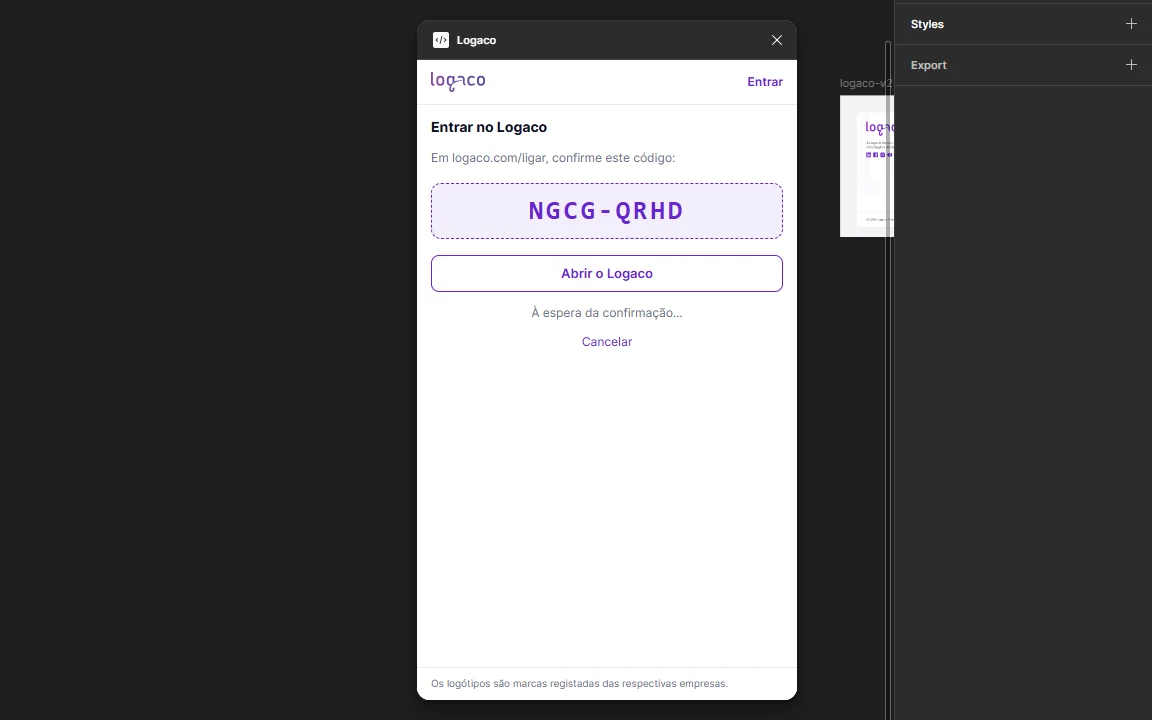
O código é válido durante 10 minutos. Se passar o prazo, o plugin diz «O código expirou. Peça um novo.»: clica de novo em Obter código. Se clicares em Recusar no site, nada é ligado à tua conta.
A sessão no teu computador
- O plugin guarda a ligação neste computador, no armazenamento do próprio Figma. Não precisas de entrar de novo sempre que o abres.
- A ligação dura 1 ano. Depois disso, o plugin pede para entrares outra vez.
- O plugin só comunica com o Logaco: a API (
api.logaco.com) e o armazenamento dos ficheiros.
Sair e desligar
- No plugin: clica em Sair. A ligação é revogada e deixa de funcionar.
- No site: em Perfil → Acessos e integrações, a ligação do Figma aparece com o nome «Figma». Clica em Revogar para a desligar, por exemplo num computador que já não usas.