
Ligar ao ChatGPT
Adiciona o Logaco ao ChatGPT como conector MCP.
No ChatGPT, o Logaco entra como um servidor MCP personalizado. Esta opção não existe em todos os planos do ChatGPT e, nas contas de empresa, pode ter de ser autorizada por um administrador.
Vais precisar do endereço com conta:
https://api.logaco.com/v1/public/mcp/accountMenus do ChatGPT
O ChatGPT tem mudado estes menus com frequência. Os passos seguem a documentação actual da OpenAI, com os nomes em inglês. Se não encontrares uma opção, procura nas definições do ChatGPT o modo de programador (developer mode) ou a opção para adicionar um servidor MCP.
Adicionar o Logaco
Abre os plugins
Vai a chatgpt.com/plugins, clica no botão + e escolhe Add custom MCP server.
Preenche os dados
- Name:
Logaco. - Description: por exemplo, «Logótipos de empresas de Moçambique e ferramentas de cor».
- Em Connection, escolhe o endereço público (public endpoint) e cola o endereço com conta.
Escolhe a autenticação
Escolhe OAuth. Não precisas de ID nem de segredo de cliente: o ChatGPT regista-se sozinho no Logaco.
Confirma e cria
Lê o aviso de segurança, escolhe I understand and want to continue e clica em Create as a plugin.
Inicia sessão no Logaco
Abre-se o Logaco: inicia sessão, escolhe as permissões e clica em Permitir. Vê ligar com conta. O ChatGPT mostra depois as ferramentas que encontrou no Logaco.
Usar numa conversa
- Começa uma conversa nova.
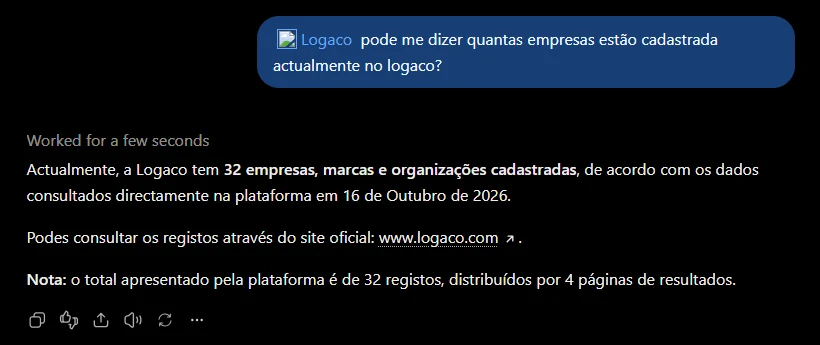
- Escreve
@na caixa de mensagem e escolhe o Logaco. - Pede, por exemplo: «Procura o logótipo da Vodacom e dá-me o SVG.»
Antes de fazer algo na tua conta (por exemplo, guardar uma paleta), o ChatGPT pode pedir a tua confirmação.
Sem conta Logaco
O endereço sem conta (https://api.logaco.com/v1/public/mcp) também funciona,
escolhendo a opção sem autenticação. Mas o ChatGPT liga-se a partir dos servidores da
OpenAI, por isso a quota de 3 downloads e o limite de pedidos podem ser
partilhados com outras pessoas. Recomendamos o endereço com conta.
Desligar
- No ChatGPT: remove o Logaco em chatgpt.com/plugins.
- No Logaco: em Perfil → Acessos e integrações, clica em Revogar na ligação do ChatGPT. Deixa de funcionar imediatamente.
Problemas comuns
Não aparece a opção para adicionar um servidor MCP. O teu plano ou o administrador da tua conta de empresa não o permite.
As ferramentas do Logaco não aparecem na conversa. Começa uma conversa
nova e escolhe o Logaco com @. O ChatGPT só usa uma ferramenta quando acha
que o pedido precisa dela: pede de forma directa, por exemplo «usa o Logaco
para procurar…».