
Ligar ao Claude
Adiciona o Logaco como conector no Claude.
No Claude (em claude.ai e nas apps), o Logaco entra como um conector personalizado. Funciona em todos os planos: Free, Pro, Max, Team e Enterprise.
Vais precisar do endereço com conta:
https://api.logaco.com/v1/public/mcp/accountNomes dos menus
Os passos usam os nomes dos menus em inglês, tal como aparecem na documentação do Claude. Se usares o Claude noutra língua, os nomes podem aparecer traduzidos.
Adicionar o conector
Abre os conectores
Vai a Customize → Connectors (claude.ai/customize/connectors).
Adiciona um conector personalizado
Clica em Add custom connector. Se o Claude pedir um nome, escreve
Logaco. Em MCP server URL, cola o endereço com conta.
Escolhe como o Claude se identifica
Se o Claude mostrar a opção OAuth client, escolhe Register automatically. Não preenchas ID nem segredo de cliente: o Logaco não precisa deles.
Adiciona e inicia sessão
Clica em Add. Quando o Claude pedir para ligar, abre-se o Logaco: inicia sessão, escolhe as permissões e clica em Permitir. Vê ligar com conta.
Nota
No plano Free, o Claude permite um conector personalizado.
Usar numa conversa
- Numa conversa, clica no botão + e abre Connectors.
- Confirma que o Logaco está ligado (podes ligá-lo e desligá-lo em cada conversa).
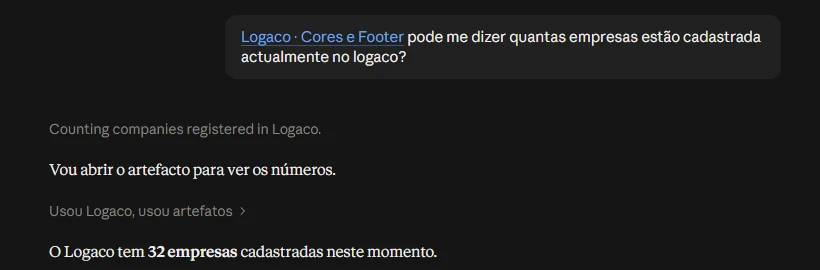
- Pede, por exemplo: «Procura o logótipo da Vodacom e dá-me o SVG.»
Antes de usar uma ferramenta, o Claude pode pedir a tua aprovação. Em Customize → Connectors, no Logaco, podes escolher a permissão de cada ferramenta, por exemplo bloquear as que não usas.
Sem conta Logaco
Também podes adicionar o endereço sem conta
(https://api.logaco.com/v1/public/mcp). Funciona sem login, mas o Claude
liga-se a partir dos servidores dele, por isso a quota de 3 downloads e o
limite de pedidos podem ser partilhados com outras pessoas. Recomendamos o
endereço com conta.
Desligar
- No Claude: em Customize → Connectors, clica em Remove no Logaco.
- No Logaco: em Perfil → Acessos e integrações, clica em Revogar na ligação do Claude. Deixa de funcionar imediatamente.
Problemas comuns
O Claude diz que a ferramenta precisa de conta. O conector está ligado pelo endereço sem conta. Remove-o e adiciona-o de novo com o endereço com conta.
O Claude não pesquisa logótipos depois de ligares a conta. Ao ligar, desmarcaste a permissão Ler logótipos e empresas. Revoga a ligação no Logaco e volta a ligar com a permissão marcada.
O Logaco mostra «Não foi possível ligar» e diz que a aplicação não está registada. O conector foi criado com uma opção de cliente OAuth que o Logaco não aceita. Remove-o e adiciona-o de novo com Register automatically.